De Complete Technische Gids voor het Installeren en Optimaliseren van IPTV op Chromecast met Google TV
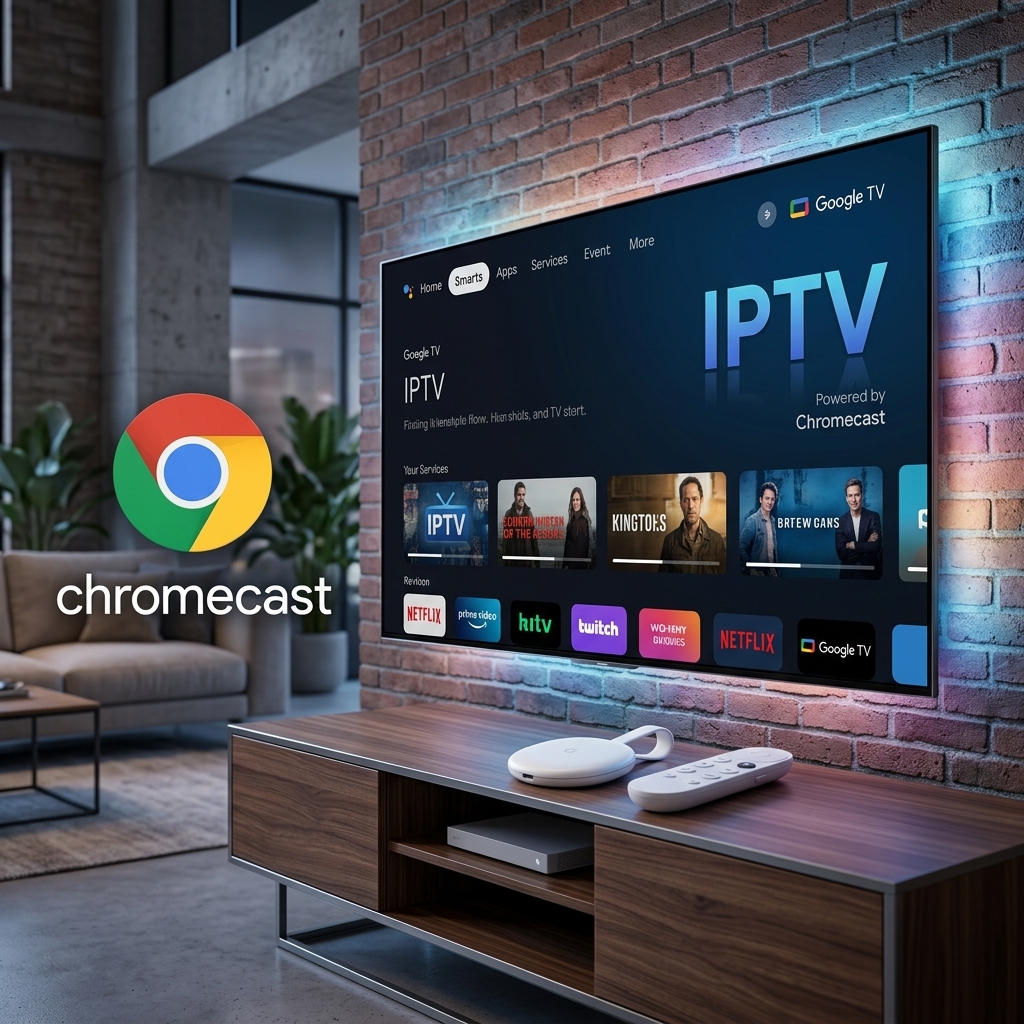
Het hardwarelandschap voor digitale streaming is de afgelopen jaren drastisch veranderd. Lange tijd vereiste het opzetten van een aangepaste media-installatie omvangrijke, dure settopboxen. Tegenwoordig hebben ultracompacte HDMI-dongles de verwerkingskracht om zware videostreams moeiteloos te decoderen. Onder deze apparaten valt de Chromecast met Google TV (beschikbaar in zowel HD- als 4K-varianten) op als een van de meest kosteneffectieve en capabele platforms voor het draaien van Internet Protocol Television (IPTV) in Nederland.
Historisch gezien fungeerden oudere Chromecast-apparaten strikt als “cast-ontvangers”. Ze vereisten een secundair apparaat, zoals een smartphone, om de media-app te verwerken en de videofeed naar de televisie te pushen. De moderne Chromecast met Google TV werkt echter op een native Android TV-besturingssysteem. Het beschikt over eigen opslag, processor, gebruikersinterface en afstandsbediening, waardoor u robuuste mediaspeler-applicaties rechtstreeks op de hardware kunt installeren en uitvoeren.
Deze uitgebreide gids beschrijft de exacte technische procedures die vereist zijn om premium IPTV-applicaties op een Chromecast met Google TV te installeren, configureren en optimaliseren.
Hardware Architectuur: Waarom Kiezen voor Chromecast voor IPTV?
Voordat u de software-installatie uitvoert, is het belangrijk om de hardwaremogelijkheden van de Chromecast met Google TV te begrijpen.
De 4K-versie maakt gebruik van een Amlogic S905X3-processor gekoppeld aan 2 GB RAM. Hoewel deze geheugentoewijzing klein lijkt in vergelijking met desktopcomputers, is het Android TV-besturingssysteem sterk geoptimaliseerd. Deze hardwarecombinatie is volledig in staat om H.265 (HEVC) videostreams native te decoderen. Dit betekent dat het apparaat sterk gecomprimeerde 4K- en 1080p-live-uitzendingen kan verwerken zonder overmatige thermische belasting op de eenheid te plaatsen, waardoor de micro-stotters en het bufferen worden voorkomen die vaak worden geassocieerd met oudere, goedkopere streamingsticks.
De belangrijkste beperking van de Chromecast is de interne opslag. Het apparaat wordt geleverd met 8 GB totale opslag, waarvan slechts ongeveer 4,4 GB beschikbaar is voor de gebruiker nadat het besturingssysteem is meegerekend. Daarom moet u zeer selectief zijn over de applicaties die u installeert om te voorkomen dat het apparaat crasht door geheugentekort.
De Software Standaardiseren: Aanbevolen IPTV-applicaties
Om een stabiele kijkervaring te garanderen, moet u mediaspelersoftware installeren die is ontworpen voor hoge prestaties. Voor Chromecast-implementaties worden twee specifieke applicaties universeel erkend om hun stabiliteit en moderne gebruikersinterfaces:
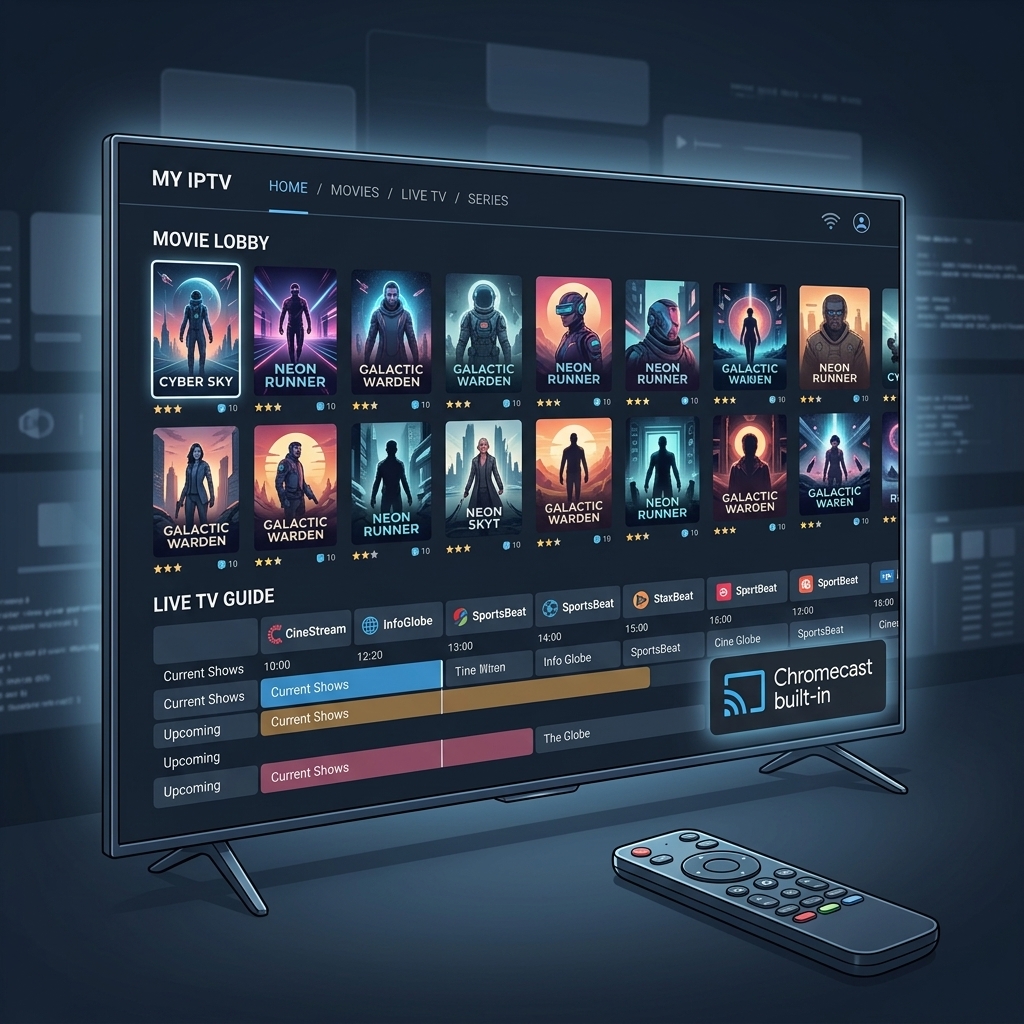
- 8k vip+: Deze applicatie biedt een zeer intuïtieve, premium grafische gebruikersinterface. Het is uitzonderlijk gebruiksvriendelijk en categoriseert Live TV, Films en Series in een strak raster.
- XC IPTV: Bekend om zijn lichtgewicht voetafdruk en uitzonderlijke stabiliteit, is XC IPTV gebouwd om vlekkeloos te communiceren met de Xtream Codes API. Als alternatief kunt u ook onze gidsen voor Smarters Pro of TiviMate bekijken.
Stap 1: Beveiligingsbeperkingen Omzeilen (Ontwikkelaarsopties)
Veel premium IPTV-spelers zijn niet altijd rechtstreeks beschikbaar via de officiële Google Play Store. Om deze applicaties te installeren, moet u de Android Package Kits (APK’s) “sideloaden”.
- Zet uw televisie aan en navigeer naar het Chromecast-startscherm.
- Ga naar de rechterbovenhoek en selecteer uw profielpictogram.
- Navigeer naar beneden en selecteer Instellingen.
- Scrol omlaag, klik op Systeem en selecteer vervolgens Over.
- Scrol omlaag totdat u de Android TV OS-build markeert.
- Klik 7 keer achter elkaar op de selectieknop (midden) op uw afstandsbediening.
- Een melding verschijnt onderaan het scherm: “U bent nu een ontwikkelaar!”
Stap 2: De Downloader-applicatie Installeren
Om de APK-bestanden over te zetten, hebt u een brug-applicatie nodig. De industriestandaard tool hiervoor is Downloader.
- Keer terug naar het Chromecast-startscherm.
- Navigeer naar het tabblad Apps of de zoekbalk.
- Zoek naar de app Downloader en klik op Installeren.
- Zodra geïnstalleerd, open deze nog niet. Keer terug naar de Instellingen.
- Navigeer naar Apps > Beveiliging en beperkingen > Onbekende bronnen.
- Zet de schakelaar voor de Downloader-applicatie op AAN.
Stap 3: XC IPTV of 8k vip+ Sideloaden
- Open de Downloader-applicatie.
- Geef de app toestemming voor toegang tot media en bestanden.
- Navigeer naar het URL/Zoekvak in het midden van het scherm.
- Voer de specifieke numerieke shortcode in die door uw app-ontwikkelaar is verstrekt.
- Klik op Go.
- Zodra de download 100% bereikt, klikt u op Installeren.
- Selecteer na installatie Klaar. Verwijder daarna het APK-bestand om opslagruimte vrij te maken.
Stap 4: De IPTV-applicatie Configureren
Nu uw voorkeurssoftware is geïnstalleerd, moet u deze koppelen aan uw mediaserver. We raden ten zeerste aan om uw opstelling te testen met een IPTV Gratis Proefperiode van Leeuw IPTV.
- Start XC IPTV of 8k vip+.
- Gebruik de Xtream Codes API-methode.
- Voer de vereiste gegevens in: Naam, Gebruikersnaam, Wachtwoord en Server URL / Portal.
- Klik op Gebruiker toevoegen of Inloggen.
Geavanceerde Chromecast Prestatie-optimalisatie
1. De Netwerkverbinding Bekabelen
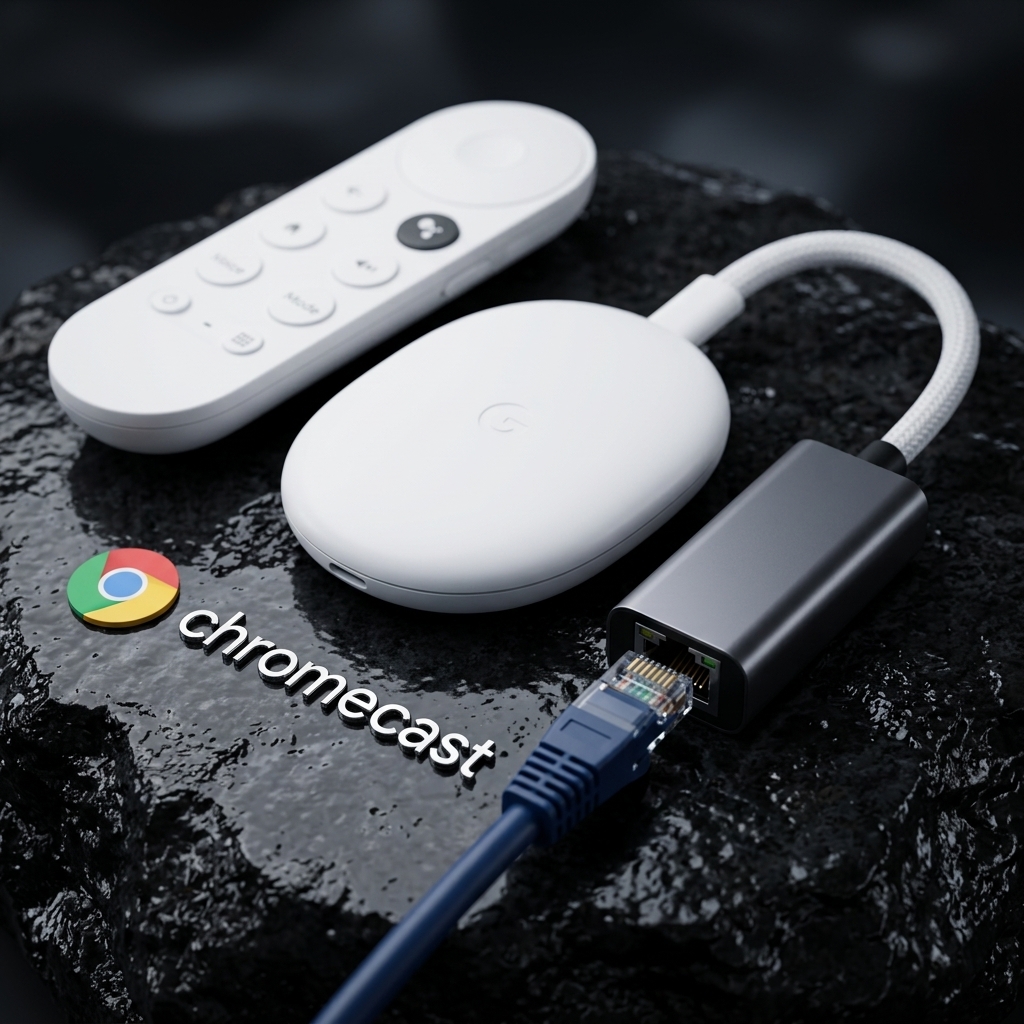
Voor de ultieme IPTV-ervaring, omzeil Wi-Fi volledig. Koop een compatibele USB-C Ethernet Hub of de officiële Google Ethernet Adapter voor Chromecast. Een directe Cat6-verbinding garandeert een stabiele stroom zonder buffering.
2. Regelmatig Cache Wissen
Navigeer wekelijks naar Instellingen > Apps > Alle apps bekijken. Selecteer uw IPTV-speler en klik op Cache wissen om de software soepel te laten draaien.