De Complete Technische Gids voor Kodi: Installatie, Add-on Configuratie en Media Integratie

In het landschap van digitale media consumptie bieden maar heel weinig software-applicaties de pure kracht, flexibiliteit en aanpassingsmogelijkheden van Kodi. Oorspronkelijk ontwikkeld in 2002 als het Xbox Media Center (XBMC), is de software in Nederland en wereldwijd geëvolueerd tot een volwaardige, open-source mediahub die wordt beheerd door de non-profit XBMC Foundation.
In tegenstelling tot propriëtaire software die is gebonden aan specifieke hardware-ecosystemen, is Kodi ontworpen om een universele mediaspeler te zijn. Het dient als een uniforme front-end interface, in staat om bijna elk bekend audio- en videoformaat af te spelen, lokale netwerkopslag te beheren en content te streamen via een uitgebreid ecosysteem van door de community ontwikkelde add-ons.
Deze uitgebreide gids beschrijft de kernarchitectuur van Kodi, exacte installatieprocedures voor verschillende apparaten, repositorybeheer en hoe u de software configureert voor geavanceerde IPTV-integratie in Nederland.
De Kodi Architectuur Begrijpen
In de kern levert Kodi geen enkele media-content. Het is een leeg canvas—een geavanceerde software-shell ontworpen om content die u aanlevert samen te voegen en af te spelen. De interface is specifiek ontworpen voor de “10-foot viewing experience”, wat betekent dat het is geoptimaliseerd om te worden weergegeven op grote televisies in de woonkamer en genavigeerd te worden met een standaard afstandsbediening in plaats van een muis en toetsenbord.
Kodi werkt op een modulaire architectuur. De basisinstallatie biedt het raamwerk voor videodecodering, audio passthrough en rendering van de gebruikersinterface. De ware kracht wordt echter ontsloten via het bestandsbeheersysteem en metadata-scrapers. Wanneer u Kodi naar een lokale map wijst die videobestanden bevat (zoals een Network Attached Storage of NAS-schijf), scant de software automatisch de bestanden, maakt verbinding met internetdatabases (zoals TMDB of TVDB) en downloadt posters met hoge resolutie, plot-samenvattingen en cast-informatie, waardoor een basisbestandenlijst wordt getransformeerd in een rijke digitale bibliotheek.
Apparaatcompatibiliteit en Besturingssystemen
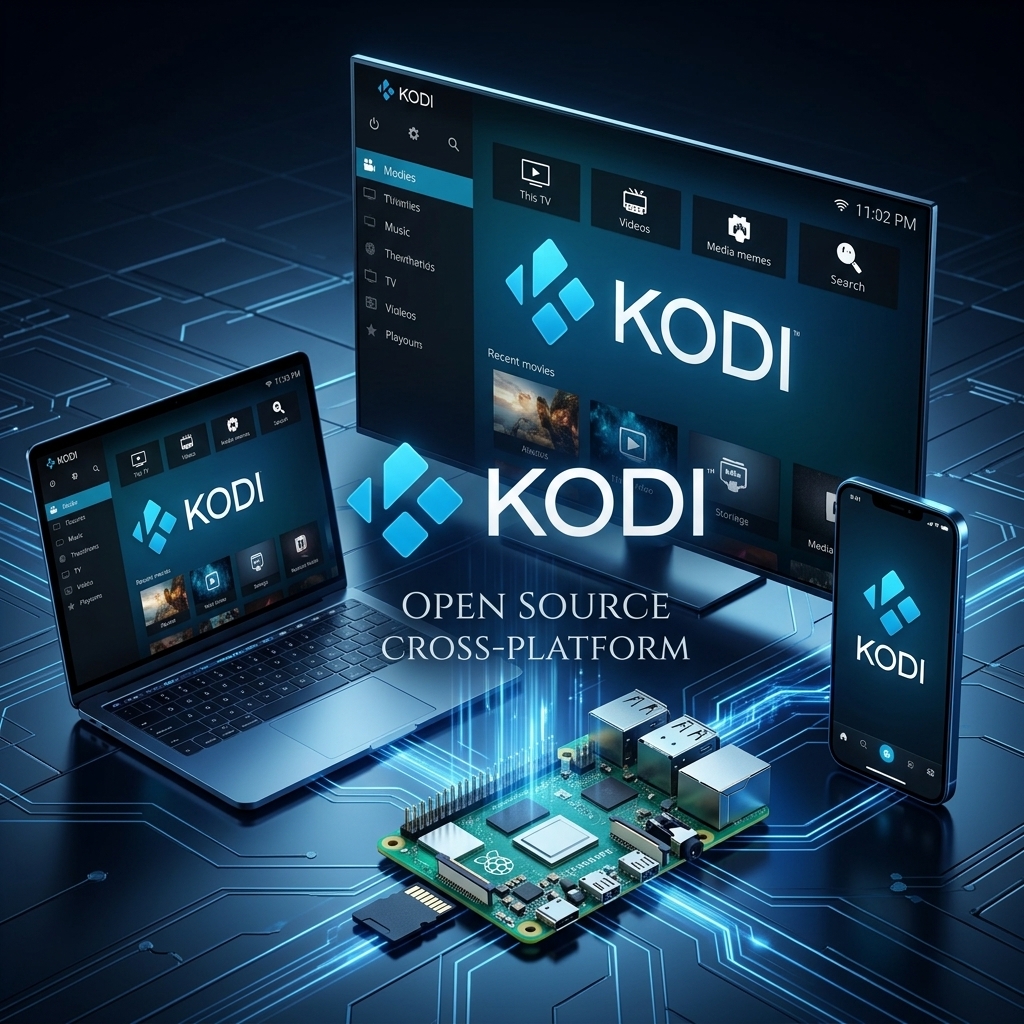
Omdat het open-source is en gebouwd is op een zeer aanpasbare codebase, is Kodi beschikbaar voor een enorm scala aan hardware-architecturen en besturingssystemen.
- Windows, macOS en Linux: Kodi biedt native uitvoerbare bestanden voor alle grote desktopomgevingen, functionerend als een krachtig desktop media center.
- Android OS en Android TV: Kodi is officieel beschikbaar via de Google Play Store, waardoor het naadloos compatibel is met Android-smartphones, tablets, de Nvidia Shield en standaard Android set-top boxes.
- Amazon Fire TV OS: Hoewel niet native beschikbaar in de Amazon Appstore, functioneert Kodi feilloos op Firesticks en Fire TV Cubes wanneer het wordt gesideload.
- LibreELEC en CoreELEC: Dit zijn “Just enough OS” (JeOS) Linux-distributies die expliciet zijn gebouwd om Kodi uit te voeren. Ze zijn zeer geliefd bij enthousiastelingen die Kodi draaien op energiezuinige, single-board computers zoals de Raspberry Pi.
- iOS en tvOS: Installatie op Apple-apparaten is mogelijk maar vereist sideloading via tools zoals Cydia Impactor of AltStore, aangezien Apple mediaspelers die code van derden kunnen uitvoeren, weert uit de officiële App Store.
Stapsgewijze Installatiegids
Het installeren van Kodi is eenvoudig op open platforms, maar vereist specifieke sideloading-technieken op gesloten ecosystemen zoals de Amazon Firestick.
Kodi Installeren op Windows of macOS
- Open een webbrowser en navigeer naar de officiële website: kodi.tv/download.
- Selecteer uw besturingssysteem (Windows of macOS).
- Download het 64-bit installatiebestand.
- Voer het uitvoerbare bestand uit en volg de standaard installatiewizard prompts.
(Opmerking: Windows-gebruikers kunnen Kodi ook rechtstreeks vanuit de Microsoft Store installeren voor geautomatiseerde achtergrondupdates).
Kodi Sideloaden op Amazon Firestick
Omdat Amazon Kodi blokkeert vanuit zijn officiële winkel, moet u de Downloader applicatie gebruiken om het Android pakket (APK) te installeren.
- Navigeer naar het Firestick Startscherm, selecteer Zoeken en zoek naar Downloader. Installeer de applicatie.
- Ga naar Instellingen > Mijn Fire TV > Ontwikkelaarsopties.
- Schakel Onbekende Apps Installeren in voor de Downloader applicatie. (Als Ontwikkelaarsopties verborgen is, ga dan naar “Over”, klik 7 keer snel op uw apparaatnaam om het te ontgrendelen).
- Open de Downloader app en voer de officiële Kodi download URL in: kodi.tv/download/android.
- Selecteer het ARMV7A (32-bit) APK bestand. (De meeste Firesticks werken op een 32-bit architectuur).
- Laat het bestand downloaden en klik op Installeren.
Het Add-on Ecosysteem: Repository’s en ZIP-bestanden
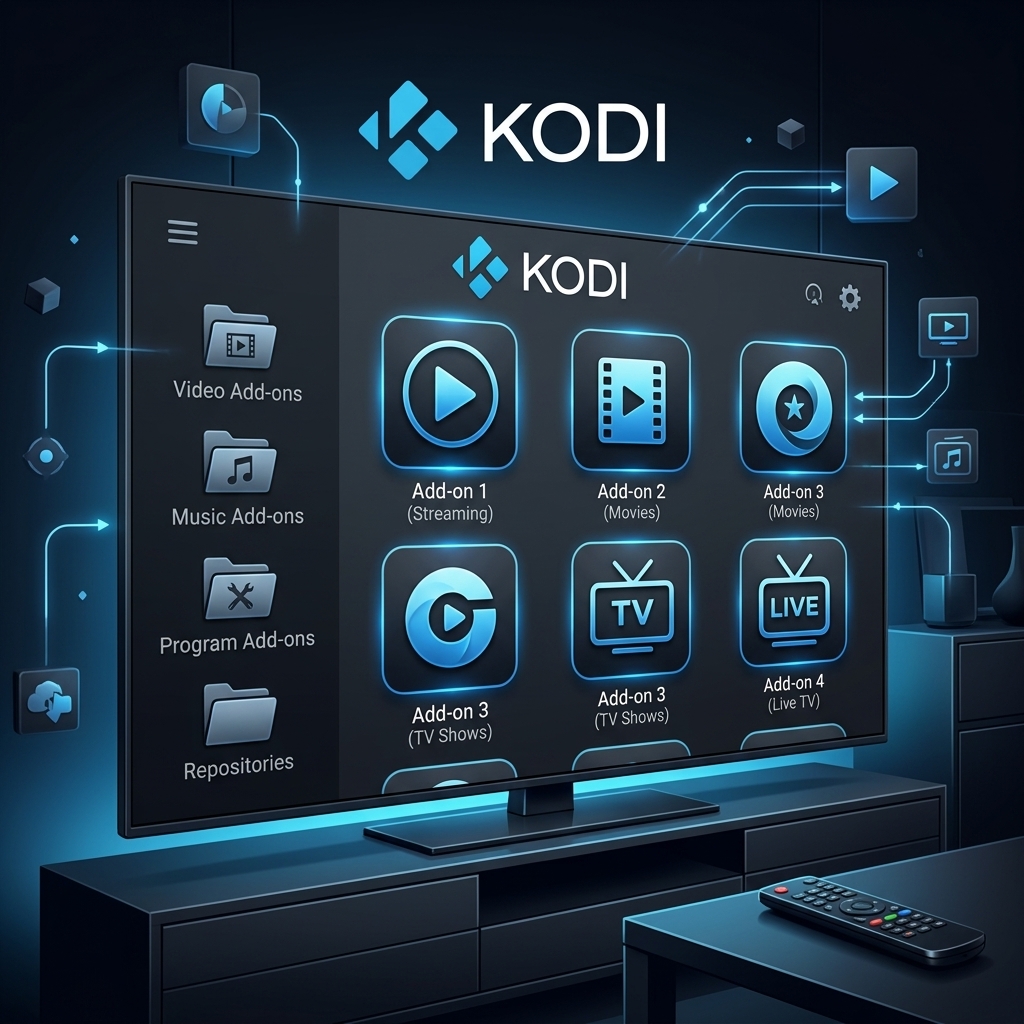
Het bepalende kenmerk van Kodi is het ecosysteem van add-ons. Add-ons zijn kleine stukjes code (meestal geschreven in Python) die Kodi instrueren hoe videobestanden van externe websites of servers moeten worden gescrapet.
Om add-ons van derden te installeren, moet u het repositorysysteem begrijpen:
- De Bron URL: U moet eerst het webadres van het repositorybestand toevoegen aan de Bestandsbeheerder van Kodi.
- Het ZIP-bestand: Vervolgens installeert u de repository op uw systeem via een .zip-bestand dat is gedownload vanaf die Bron URL.
- De Add-on: Ten slotte opent u de geïnstalleerde repository en installeert u de specifieke video- of audio-add-on die u wilt.
Om add-ons van derden in te schakelen:
Voordat u iets buiten de officiële Kodi repository kunt installeren, moet u de systeeminstellingen wijzigen.
- Navigeer naar Instellingen (het tandwielpictogram) > Systeem > Add-ons.
- Zet de schakelaar voor Onbekende Bronnen op de AAN positie. Accepteer de waarschuwingsprompt.
Kodi Configureren voor IPTV: De PVR Simple Client
Voor gebruikers in Nederland die live televisie willen integreren via een M3U-afspeellijst, biedt Kodi een zeer stabiele, native oplossing genaamd de PVR IPTV Simple Client. In tegenstelling tot zelfstandige Android applicaties, stelt het direct integreren van uw IPTV service in Kodi u in staat om de superieure videodecoderingsengine en aangepaste interface-skins van Kodi te gebruiken. We raden ten zeerste aan uw setup te testen met een IPTV Gratis Proefperiode.
Stapsgewijze IPTV Setup:
- Open Kodi en navigeer naar Add-ons.
- Klik op het pictogram van de open doos linksboven (de Add-on Browser).
- Selecteer Installeren vanuit repository.
- Navigeer naar Kodi Add-on repository > PVR clients.
- Scrol omlaag en selecteer PVR IPTV Simple Client, en klik vervolgens op Installeren.
- Zodra deze is geïnstalleerd, klikt u nogmaals op de add-on en selecteert u Configureren.
- Onder het Algemeen tabblad, stel de Locatie in op Extern Pad (Internetadres).
- Klik op M3U Afspeellijst URL en typ zorgvuldig de exacte M3U link in die door uw serviceprovider (zoals Leeuw IPTV) is verstrekt.
- (Optioneel) Onder het EPG Instellingen tabblad, voer de XMLTV URL in die door uw bron is verstrekt om de tv-gids te vullen.
- Klik op OK, herstart Kodi en navigeer naar de TV-sectie in het hoofdmenu. Uw livekanalen zullen nu worden gevuld.
Geavanceerde Probleemoplossing en Prestatie-optimalisatie
Hoewel Kodi zeer stabiel is, kan het omgaan met high-bitrate videostreams of enorme live tv afspeellijsten af en toe prestatieproblemen veroorzaken.
Afspeelbufferen Oplossen
Als Kodi constant bufferen ervaart op snelle netwerken, is het probleem vaak gerelateerd aan hoe de software omgaat met zijn videocache. Standaard wijst Kodi een zeer kleine hoeveelheid RAM van het apparaat toe om videobestanden vooraf te laden. U kunt dit handmatig verhogen door een advancedsettings.xml bestand aan te maken.
Met behulp van een onderhouds-add-on (zoals EZ Maintenance of OpenWizard) kunt u automatisch een XML-bestand genereren dat Kodi opdraagt een hoger percentage van de beschikbare RAM van uw apparaat voor de videocache te gebruiken, waardoor micro-stotteren tijdens zware 4K-weergave vrijwel wordt geëlimineerd.
De Cache Wissen en Pakketten Verwijderen
Na verloop van tijd verzamelt Kodi tijdelijke bestanden, miniatuurafbeeldingen en verouderde add-on installatiepakketten. Op apparaten met beperkte opslag (zoals een 8GB Firestick), kan dit ervoor zorgen dat het systeem crasht. Navigeer naar uw onderhouds-add-on of systeeminstellingen en voer regelmatig een opdracht “Cache Wissen” en “Pakketten Verwijderen” uit om lokale opslagruimte vrij te maken en een snelle gebruikersinterface te behouden.
Veelgestelde Vragen (FAQ)
Is Kodi legaal om te downloaden en te gebruiken in Nederland?
Ja. Kodi is een 100% legale, open-source software applicatie. Het is niet anders dan een webbrowser of de VLC media player. De legaliteit van uw Kodi-ervaring hangt volledig af van de add-ons van derden die u installeert en de auteursrechtelijke status van de content die u kiest om via hen te streamen.
Moet ik een VPN gebruiken met Kodi?
Het gebruik van een Virtual Private Network (VPN) wordt ten zeerste aanbevolen bij het gebruik van add-ons van derden of aangepaste IPTV-afspeellijsten. Een VPN versleutelt uw netwerkverkeer, waardoor Internet Service Providers (ISP’s) zoals Ziggo of KPN worden verhinderd uw streaminggewoonten te volgen of uw bandbreedte kunstmatig af te knijpen tijdens piekuren.
Waarom stoppen mijn Kodi add-ons met werken?
Add-ons van derden worden ontwikkeld door onafhankelijke hobbyisten en zijn afhankelijk van het scrapen van links van externe websites. Als de lay-out van de doelwebsite verandert, of als de repository die de add-on host offline wordt gehaald, zal de add-on kapot gaan en geen streams kunnen ophalen. Dit vereist dat gebruikers hun add-ons regelmatig updaten of overschakelen naar nieuwe, actief onderhouden forks.
Kan Kodi live tv-streams opnemen?
Kodi zelf fungeert voornamelijk als een frontend client. Om live televisie op te nemen (DVR-functionaliteit), moet u Kodi verbinden met een backend PVR (Personal Video Recorder) server, zoals Tvheadend of NextPVR. De PVR IPTV Simple Client ondersteunt het bekijken standaard, maar voor opnemen is de installatie van deze secundaire backend services vereist.
Hoe update ik Kodi naar de nieuwste versie?
Kodi beschikt niet over een ingebouwde auto-update functie op alle platforms. Als u het via de Google Play Store of Microsoft Store heeft geïnstalleerd, verwerkt het besturingssysteem de updates. Als u het heeft gesideload op een Android-apparaat (zoals een Firestick), moet u handmatig het nieuwste APK-bestand downloaden en dit over de bestaande versie installeren om uw add-ons en aangepaste instellingen te behouden.