De Ultieme Gids voor het Instellen van IPTV op een Amazon Firestick in 2026
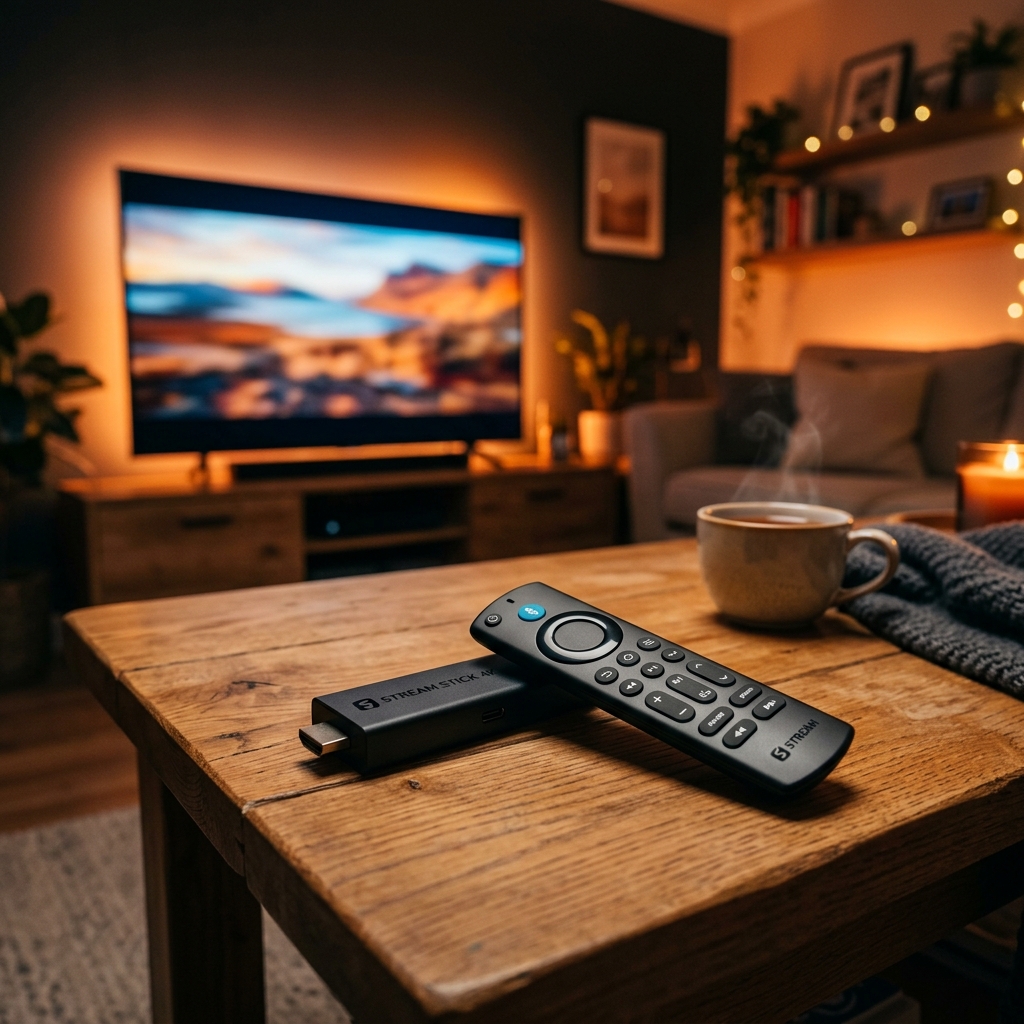
Het instellen van een IPTV-service op een Amazon Firestick vereist het sideloaden van een mediaspeler-applicatie van een derde partij, aangezien Amazon regelmatig officiële IPTV-spelers uit de Appstore verwijdert. Om dit in Nederland te doen, moeten gebruikers “Onbekende Apps Installeren” inschakelen in de Ontwikkelaarsopties van de Firestick, de officiële “Downloader” applicatie installeren, en deze gebruiken om het APK-bestand van een IPTV-speler zoals IPTV Smarters Pro of Xtream IPTV te downloaden. Eenmaal geïnstalleerd, voeren gebruikers simpelweg de M3U-link of Xtream Codes API-gegevens van hun Leeuw IPTV provider in om te beginnen met streamen.
Belangrijkste Punten
- Sideloaden is Essentieel: U moet de Downloader app gebruiken om standaard IPTV-spelers rechtstreeks via APK-bestanden te installeren.
- Ontwikkelaarsopties: “Apps van Onbekende Bronnen” moet zijn ingeschakeld in uw Fire TV instellingen voordat u software van derden kunt installeren.
- Hardware Efficiëntie: De Amazon Firestick 4K en 4K Max zijn momenteel de meest kosteneffectieve, hoogwaardige apparaten voor het draaien van zware IPTV afspeellijsten zonder menu-vertraging.
- VPN Aanbeveling: Omdat u streamt via servers van derden, wordt het gebruik van een Virtual Private Network (VPN) sterk aanbevolen om te voorkomen dat uw Nederlandse ISP (zoals Ziggo of KPN) uw internetsnelheid afknijpt tijdens live-uitzendingen.
- Geen Ingebouwde Content: Een Firestick en een speler-applicatie bieden geen tv-kanalen; u moet afzonderlijk een abonnement aanschaffen bij een IPTV-provider zoals Leeuw IPTV.
Introductie: De Firestick en IPTV Revolutie in 2026
Terwijl traditionele kabeltelevisie de gemiddelde consument in Nederland blijft uitprijzen, zijn miljoenen kijkers over de hele wereld overgestapt op Internet Protocol Television (IPTV). Het hebben van een geweldig IPTV-abonnement is echter slechts het halve werk; u hebt ook een betrouwbaar, snel en betaalbaar apparaat nodig om het op te streamen. In 2026 blijft de Amazon Fire TV Stick (Firestick) de absolute koning van de cord-cutting revolutie.
Waarom is de Firestick zo populair onder IPTV-gebruikers? Het komt neer op het besturingssysteem. Fire OS is in wezen een aangepaste versie van Android. Dit betekent dat zelfs als Amazon besluit een populaire streaming-applicatie uit de officiële winkel te verwijderen, gebruikers de vrijheid hebben om de winkel te omzeilen en de software handmatig te installeren—een proces dat bekend staat als “sideloaden”.
Als u net begint en het juridische landschap van deze technologie wilt begrijpen, raden we u ten zeerste aan onze diepgaande analyse te lezen op Is IPTV Legaal: De Definitieve Gids voor 2026. Ervan uitgaande dat u al een betrouwbare provider heeft beveiligd—misschien na het raadplegen van onze gids over Het Kiezen van de Beste IPTV Service in Nederland (2026)—zal deze uitgebreide tutorial u stap voor stap laten zien hoe u uw Firestick voorbereidt, de benodigde applicaties sideload en uw entertainmenthub configureert voor de best mogelijke kijkervaring.
Stap 1: Uw Firestick Voorbereiden (Ontwikkelaarsopties Inschakelen)
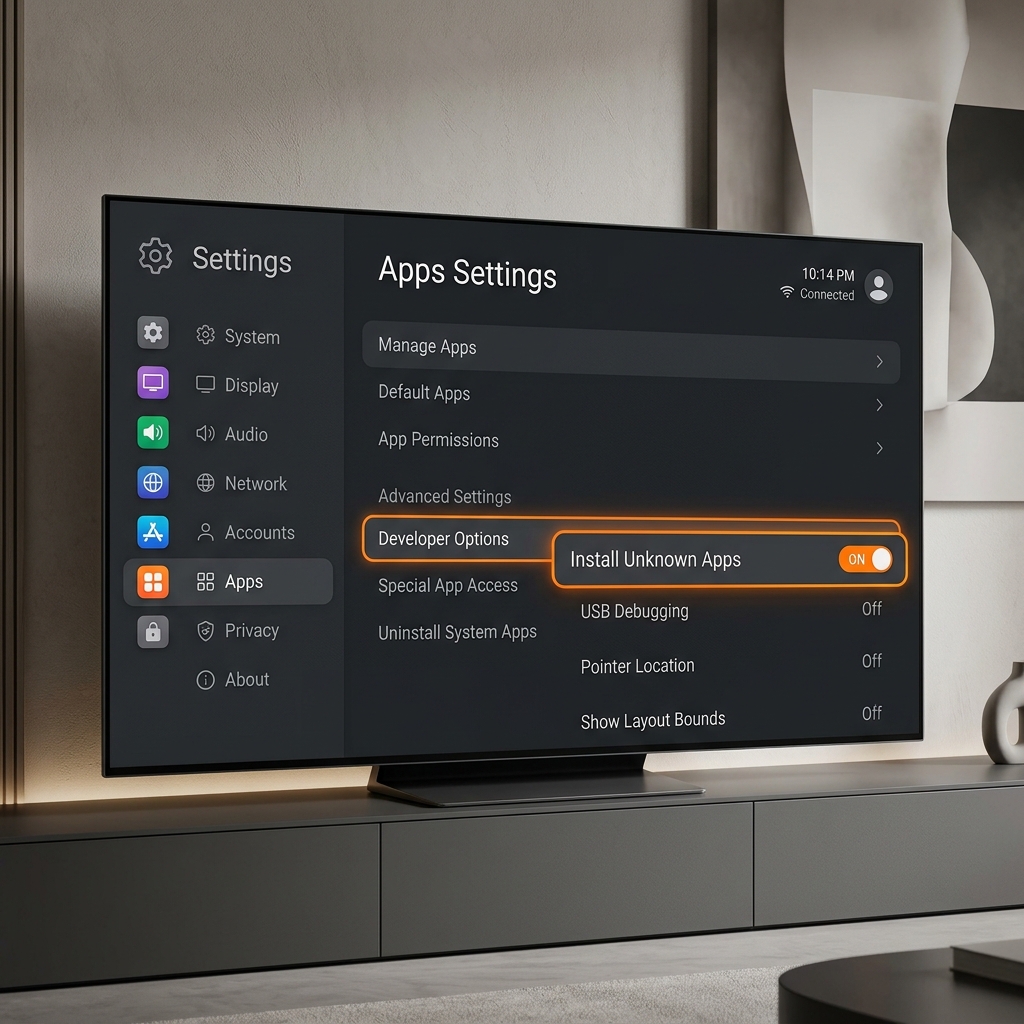
Standaard vergrendelt Amazon de Firestick om te voorkomen dat gebruikers applicaties van buiten de officiële Appstore installeren. Om een IPTV-speler te installeren, moeten we deze beperking eerst opheffen. Amazon heeft dit menu in recente updates enigszins verborgen, maar het is heel eenvoudig te openen.
- Zet uw televisie aan en navigeer naar het Startscherm van uw Firestick.
- Scrol helemaal naar rechts en selecteer het Instellingen-pictogram (het tandwiel).
- Scrol naar beneden en klik op Mijn Fire TV.
- Zoek naar Ontwikkelaarsopties.
Opmerking: Als u geen Ontwikkelaarsopties ziet, klik dan op Over. Markeer de naam van uw apparaat (bijv. “Fire TV Stick 4K”) en klik zeven keer snel op de “Selecteren” (middelste) knop op uw afstandsbediening. Een bericht onderaan zal zeggen: “Niet nodig, u bent al een ontwikkelaar.” Druk op de terug-knop en Ontwikkelaarsopties zal nu zichtbaar zijn.
- Klik op Ontwikkelaarsopties.
- Selecteer Onbekende Apps Installeren (of “Apps van Onbekende Bronnen” op oudere modellen).
- Houd dit scherm in gedachten, want we zullen er zo meteen naar terugkeren om onze downloadtool toestemming te geven.
Stap 2: De Downloader Applicatie Installeren
Aangezien we geen standaard webbrowser kunnen gebruiken om eenvoudig bestanden op een televisie te downloaden, hebben we een brugapplicatie nodig. De Downloader app is de industriestandaard voor deze taak, en gelukkig wordt deze officieel ondersteund door Amazon.
- Druk op de Home-knop op uw afstandsbediening.
- Navigeer naar het menu Zoeken en klik op Zoeken.
- Typ “Downloader” met behulp van het schermtoetsenbord.
- Selecteer de Downloader app (deze heeft een feloranje logo met een naar beneden wijzende pijl).
- Klik op Downloaden of Ontvangen.
- Zodra deze is geïnstalleerd, open de app dan nog niet.
- Ga terug naar Instellingen > Mijn Fire TV > Ontwikkelaarsopties > Onbekende Apps Installeren, en zet de schakelaar voor de Downloader app op AAN. U heeft de app nu toestemming gegeven om bestanden te installeren.
Stap 3: Uw Voorkeurs-IPTV Speler Sideloaden
Nu de Firestick is voorbereid, kunnen we de daadwerkelijke mediaspeler installeren. Er zijn honderden spelers beschikbaar, maar applicaties die de Xtream Codes API gebruiken zijn over het algemeen het snelst en het meest betrouwbaar. Voor deze tutorial kunt u elke speler kiezen die u verkiest. Als u aanbevelingen nodig heeft, bekijk dan onze beoordelingen voor IPTV Smarters Pro, SmartOne IPTV, of Xtream IPTV Player.
- Open de Downloader app vanaf uw startscherm.
- Klik op “Toestaan” als deze om toestemming vraagt voor toegang tot foto’s, media en bestanden (dit is vereist om de gedownloade app op te slaan).
- Klik op de URL-zoekbalk in het midden van het scherm.
- Voer de directe downloadlink (APK-link) of een numerieke shortcode in voor de door u gekozen IPTV-speler.
- Bijvoorbeeld, als u
iptvsmarters.com/smarters.apktypt, wordt de Smarters Pro applicatie direct gedownload. - Klik op Ga. De app maakt verbinding met de server en begint het bestand te downloaden.
- Zodra de download is voltooid, verschijnt er automatisch een prompt met de vraag of u de applicatie wilt installeren. Klik op Installeren.
- Zodra het klaar is, klikt u op Gereed (niet Openen). U keert terug naar Downloader. Klik op Verwijderen om het installatiebestand te verwijderen en kostbare opslagruimte op uw Firestick te besparen.
Stap 4: Uw Leeuw IPTV Abonnementsgegevens Toevoegen
Met uw mediaspeler geïnstalleerd, is de laatste stap om deze te verbinden met de service die u heeft aangeschaft.
- Start uw nieuw geïnstalleerde IPTV-speler vanuit de lijst “Apps & Kanalen” van uw Firestick.
- U krijgt meestal een inlogscherm te zien waarin wordt gevraagd om een M3U URL of Xtream Codes API.
- We raden ten zeerste aan de Xtream Codes API te gebruiken als uw provider dit ondersteunt. Het is aanzienlijk sneller en organiseert VOD (Video on Demand) content veel beter dan een ruw M3U-bestand.
- Voer de gegevens in die zijn verstrekt in de welkomstmail van Leeuw IPTV:
- Naam: Elke bijnaam (bijv. “Woonkamer”)
- Gebruikersnaam: Verstrekt door uw service
- Wachtwoord: Verstrekt door uw service
- URL/Portaal: Het serveradres verstrekt door uw service (ziet er meestal uit als http://provider.com:8080)
- Klik op Gebruiker Toevoegen of Inloggen.
- Geef de applicatie enkele momenten de tijd om de zenderlijst, filmposters en de Electronic Program Guide (EPG) te downloaden.
Stap 5: Cruciale Optimalisatie – Het Gebruik van een VPN
Een van de meest voorkomende problemen waarmee gebruikers in Nederland worden geconfronteerd bij het streamen van IPTV op een Firestick, is buffering, vooral tijdens veelgevraagde evenementen zoals live voetbalwedstrijden (zoals de Eredivisie) of PPV-gevechten. Als uw apparaat een sterke wifi-verbinding heeft, maar u ondervindt nog steeds haperingen, dan is de boosdoener vrijwel zeker uw Internet Service Provider (ISP) zoals Ziggo of KPN.
ISP’s knijpen (vertraagt opzettelijk) routinematig internetverkeer af dat zij identificeren als zwaar streamen vanaf niet-geverifieerde servers van derden. Om dit te omzeilen, moet u een Virtual Private Network (VPN) gebruiken.
Een VPN versleutelt uw internetverbinding en verbergt uw activiteit voor uw ISP. Omdat ze niet kunnen zien wat u doet of waarmee u verbinding maakt, kunnen ze uw snelheden niet afknijpen. Bovendien beschermt een VPN uw digitale privacy, waardoor uw kijkgewoonten anoniem blijven. U kunt eenvoudig top-tier VPN-applicaties rechtstreeks in de officiële Amazon Appstore vinden. Voor een diepere duik in het stoppen van stream-lag, lees onze probleemoplossingsgids: De Echte Reden Waarom Uw IPTV Buffert Tijdens Live Sport (En Hoe Dit Op Te Lossen).
Conclusie
Het transformeren van een Amazon Firestick in een toegewijde IPTV-krachtpatser is een eenvoudig proces dat minder dan tien minuten duurt. Door de beperkte officiële winkel te omzeilen en een hoogwaardige mediaspeler te sideloaden, krijgt u volledige controle over uw home-entertainmentervaring. Vergeet niet de opslag van uw Firestick relatief leeg te houden, verbinding te maken met een robuuste VPN, en uw setup te koppelen aan een premium provider zoals Leeuw IPTV om in 2026 te genieten van naadloos, buffer-vrij streamen.
Veelgestelde Vragen (FAQ)
Kan ik mijn Firestick kapot maken door apps te sideloaden?
Nee. Sideloaden betekent simpelweg het installeren van een applicatie van buiten de officiële Amazon Appstore. Zolang u bekende, gerenommeerde IPTV-spelers downloadt (zoals TiviMate of Smarters Pro), is uw apparaat volkomen veilig. Sideloaden “jailbreakt” of root het apparaat niet.
Waarom zegt mijn Firestick “Opslag Vol” bij het downloaden van een IPTV-speler?
Firesticks hebben beperkte interne opslag (meestal 8GB). Als u te veel officiële apps of games hebt geïnstalleerd, heeft u geen ruimte voor het APK-bestand van de IPTV-speler of de gecachete gegevens van uw tv-gids. Verwijder ongebruikte applicaties om ruimte vrij te maken.
Heb ik een 4K Firestick nodig voor IPTV?
Hoewel niet strikt verplicht, wordt het ten zeerste aanbevolen. De standaard Firestick Lite heeft minder RAM en een langzamere processor. Een Firestick 4K of 4K Max verwerkt zware M3U-afspeellijsten en multi-screen streaming veel sneller, wat resulteert in nul menu-vertraging en sneller zappen van kanalen.
Waarom is mijn IPTV-app van mijn Firestick startscherm verdwenen?
Soms kunnen Fire OS-updates gesideloadete applicaties verbergen van de hoofdbanner. U kunt uw IPTV-speler altijd terugvinden door op het “Apps” pictogram (drie vierkantjes en een plusteken) op uw startscherm te klikken, naar de onderkant van de lijst te scrollen en de app terug naar de bovenste rij te verplaatsen.