De Ultieme Technische Gids voor het Configureren en Optimaliseren van IPTV op macOS
Het moderne hardware-ecosysteem van Apple, in het bijzonder de overgang naar Apple Silicon (M1, M2, M3 en M4 chips), heeft MacBooks, iMacs en Mac Minis veranderd in ongelooflijk krachtige media-apparaten. Met Liquid Retina displays, ProMotion hoge-verversingssnelheidstechnologie en geavanceerde hardware-versnelde videodecodering, biedt macOS een ideale omgeving voor het streamen van high-bitrate Internet Protocol Television (IPTV).
In tegenstelling tot de Android of Amazon Fire TV ecosystemen, heeft macOS echter niet altijd exact dezelfde applicatiebibliotheken direct beschikbaar. Het configureren van een stabiele, buffer-vrije IPTV-ervaring op een Mac in Nederland vereist inzicht in de specifieke softwareclients die compatibel zijn met het besturingssysteem en kennis van hoe u uw afspeellijstgegevens correct kunt routeren.
Deze uitgebreide, stapsgewijze gids beschrijft de technische architectuur van macOS streaming, het onderscheid tussen afspeellijstprotocollen en de exacte procedures voor het installeren en configureren van de beste IPTV-applicaties die beschikbaar zijn voor Apple computers. Voordat u begint, wilt u wellicht een IPTV Gratis Proefperiode bemachtigen om deze opstellingen te testen.
Het macOS Streaming Ecosysteem Begrijpen
Voordat u software installeert, is het essentieel om te begrijpen hoe macOS mediatoepassingen behandelt. Het Apple ecosysteem is momenteel verdeeld tussen twee hardware-architecturen: oudere op Intel gebaseerde Macs en moderne Apple Silicon Macs.
Als u een nieuwere Mac gebruikt met een Apple Silicon chip, bezit uw apparaat een uniek voordeel: het kan native applicaties uitvoeren die zijn ontworpen voor de iPad en iPhone. Dit overbrugt de softwarekloof, waardoor u sterk geoptimaliseerde mobiele IPTV-spelers direct vanuit de macOS App Store op uw bureaublad kunt installeren. Als u op een op Intel gebaseerde Mac zit, bent u afhankelijk van speciale macOS desktopapplicaties (meestal gedownload als .dmg-bestanden) of universele open-source mediaspelers.
Ongeacht uw hardware blijven de fundamentele mechanismen van IPTV hetzelfde. De software fungeert puur als een lege mediadecoder; u moet de servertoegangsgegevens opgeven om de interface te vullen met live tv-kanalen en video-on-demand (VOD) content.
De Kernprotocollen: M3U vs. Xtream Codes API
Wanneer u een IPTV-speler op uw Mac configureert, wordt u gevraagd om uw servergegevens in te voeren via een van twee primaire methoden. Het begrijpen van het verschil is cruciaal voor een stabiele opstelling met een provider als Leeuw IPTV.
Het M3U Afspeellijst Formaat
Een M3U (MP3 URL) is een plat tekstbestand dat multimedia-afspeellijstgegevens bevat. In de context van IPTV is een M3U-link een lang, complex webadres dat door uw serverbeheerder wordt verstrekt. Wanneer de macOS applicatie deze link leest, downloadt het een enorme lijst die verwijst naar de individuele streamingservers voor elk kanaal en elke film in uw pakket. Hoewel universeel compatibel met bijna alle mediaspelers, kunnen M3U-links omslachtig zijn om te typen en traag om te updaten wanneer er wijzigingen aan de serverkant plaatsvinden.
De Xtream Codes API
De Xtream Codes API is de moderne standaard voor professionele IPTV configuratie in Nederland. In plaats van een enkele, massieve URL, breekt deze methode uw inloggegevens op in drie afzonderlijke componenten:
- Gebruikersnaam
- Wachtwoord
- Server URL (Portaal)
Inloggen via de Xtream Codes API wordt sterk aanbevolen wanneer de software dit ondersteunt. Het verbindt uw Mac rechtstreeks met de database van de server, wat resulteert in aanzienlijk snellere laadtijden, onmiddellijke Electronic Program Guide (EPG) updates en een veel schonere synchronisatie van massieve VOD-bibliotheken.
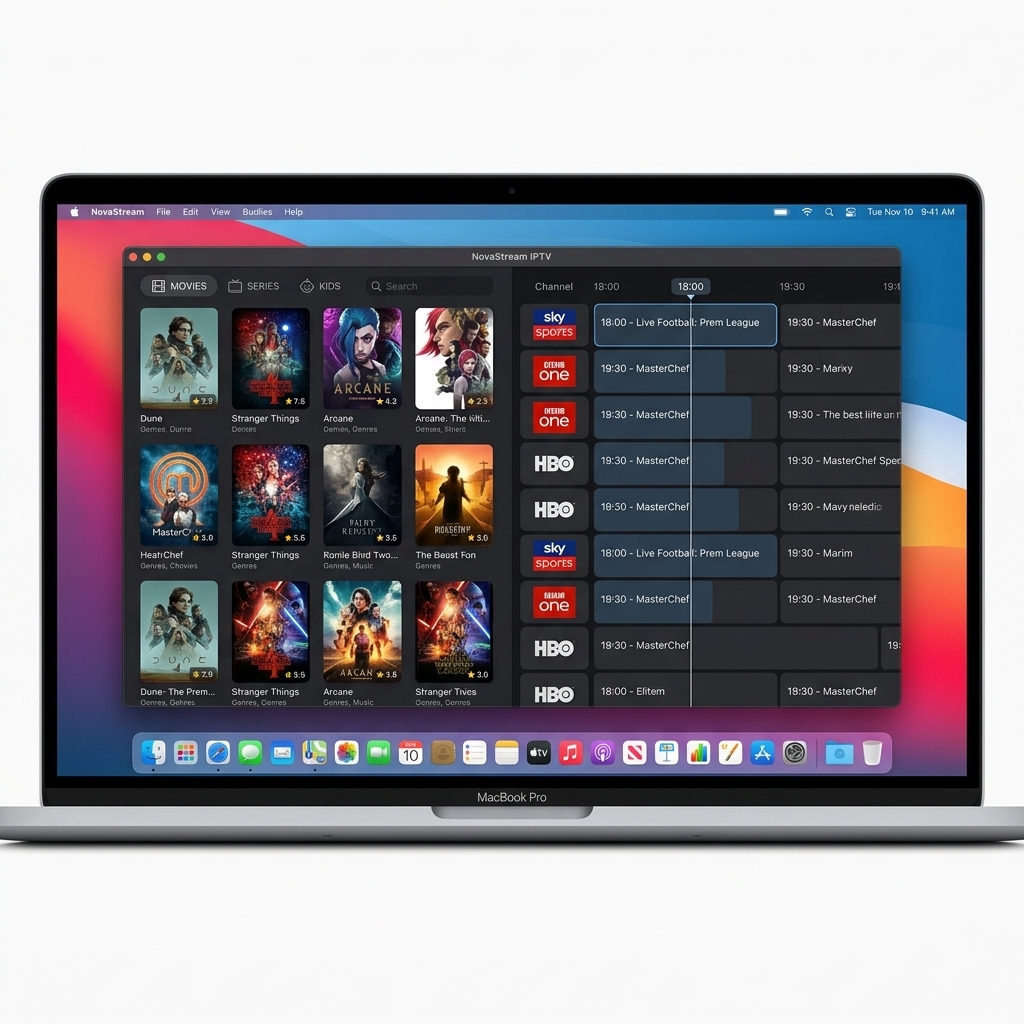
Methode 1: IBO Player Configureren op macOS (Premium Optie)
Voor gebruikers die op zoek zijn naar een premium, zeer responsieve gebruikersinterface die commerciële streamingplatforms nabootst, is de IBO Player een uitstekende keuze. Voor macOS gebruikers met Apple Silicon (M-serie chips) kan de iPad-versie van IBO Player rechtstreeks op het bureaublad worden geïnstalleerd, wat een ongelooflijk snelle en stabiele ervaring biedt.
Stapsgewijze Installatie en Setup:
- Download de Applicatie: Open de App Store op uw Mac. Typ in de zoekbalk IBO Player. Zoek de officiële applicatie (zorg ervoor dat er staat dat deze compatibel is met macOS als u een Apple Silicon chip gebruikt) en klik op Download of het downloadpictogram.
- Haal Apparaatgegevens Op: Zodra het is geïnstalleerd, start u de IBO Player applicatie vanuit uw Launchpad of Applicaties map. Bij de eerste start zal het scherm twee cruciale stukjes informatie tonen: een MAC Adres en een Device Key. Laat dit venster open staan.
- Toegang tot het Webportaal: Open uw webbrowser (Safari of Chrome) en navigeer naar de officiële administratieve website van IBO Player (meestal
cms.iboproapp.com). - Inloggen op het Dashboard: Voer het MAC Adres en de Device Key in het webportaal precies in zoals ze op het scherm van uw Mac verschijnen.
- Upload de Afspeellijst: Klik op Afspeellijst Toevoegen. U kunt ervoor kiezen om uw directe M3U-link te plakken of uw Xtream Codes API-gegevens van Leeuw IPTV in te voeren. Geef de afspeellijst een herkenbare naam (bijv. “MacBook Stream”) en klik op Opslaan.
- Ververs de Speler: Ga terug naar de IBO Player applicatie op uw Mac. Klik op het Herladen-pictogram of start de applicatie opnieuw op. De software zal synchroniseren met het webportaal en uw live tv, films en series downloaden.
Opmerking: IBO Player werkt op basis van een 7-daagse gratis proefperiode, waarna een eenmalige activeringsvergoeding per apparaat vereist is om de software, die aan het specifieke MAC-adres van de Mac is gebonden, permanent te ontgrendelen.
Methode 2: IPTV Smarters Pro Configureren (Standaard Toegewijde Optie)
Als u een oudere op Intel gebaseerde Mac gebruikt, of als u de voorkeur geeft aan een speciale desktopapplicatie die specifiek rond het Xtream Codes framework is gebouwd, dan is IPTV Smarters Pro de industriestandaard. Het is lichtgewicht, betrouwbaar en verwerkt grote VOD-bibliotheken uitzonderlijk goed.
Stapsgewijze Installatie en Setup:
- Download het DMG Bestand: Omdat Smarters Pro regelmatig uit officiële app stores wordt verwijderd, moet u de desktopclient direct van de website van de ontwikkelaar downloaden. Navigeer naar
iptvsmarters.comen download de macOS (.dmg) versie. - Installeer de Software: Zoek het gedownloade .dmg bestand in uw Downloads map en dubbelklik erop. Er wordt een venster geopend; sleep het IPTV Smarters Pro pictogram naar de Applicaties map om de installatie te voltooien.
- Omzeil Gatekeeper (Indien Nodig): macOS heeft strikte beveiligingsprotocollen voor apps die buiten de App Store zijn gedownload. Als uw Mac voorkomt dat de app wordt geopend, navigeert u naar Systeeminstellingen > Privacy & Beveiliging, scrolt u naar beneden en klikt u op Toch Openen naast de IPTV Smarters melding.
- Start en Log in: Open de applicatie. U wordt begroet met meerdere inlogopties. Selecteer Inloggen met Xtream Codes API.
- Gegevens Invoeren: Voer een accountnaam naar keuze in, gevolgd door uw hoofdlettergevoelige Gebruikersnaam, Wachtwoord en de Server URL van uw provider.
- Gebruiker Toevoegen: Klik op de Gebruiker Toevoegen knop. De applicatie zal verifiëren met de server en onmiddellijk beginnen met het downloaden van uw kanaalcategorieën en EPG-gegevens.
Methode 3: VLC Media Player Gebruiken (De Open-Source Decoder)
VLC Media Player is een alomtegenwoordige, open-source mediadecoder die vrijwel elk videoformaat ter wereld kan afspelen. Hoewel het de prachtige grafische gebruikersinterface en EPG tv-gidsen van speciale IPTV-apps mist, is het een essentieel hulpmiddel voor macOS gebruikers in Nederland. Het is de perfecte applicatie om snel te testen of een M3U-link actief is en functioneert, zonder dat er complexe gebruikersprofielen ingesteld hoeven te worden.
Stapsgewijze Installatie en Setup:
- Download VLC: Navigeer naar videolan.org en download de officiële macOS versie. Installeer de applicatie door deze naar uw Applicaties map te slepen.
- Open Netwerkstream: Start VLC. Klik in de bovenste Apple menubalk op Bestand, selecteer vervolgens Open Netwerk… (of gebruik de sneltoets Command + N).
- Plak de M3U Link: In het URL-veld dat verschijnt, plakt u uw complete, actieve M3U afspeellijstlink.
- Start Afspelen: Klik op Openen. VLC maakt verbinding met de server en begint automatisch met het afspelen van het allereerste kanaal in uw afspeellijst.
- Kanalen Navigeren: Om de rest van uw kanaallijst te bekijken, klikt u op het Afspeellijst pictogram (drie horizontale lijnen) in de VLC afspeelknoppen, of navigeert u naar Venster > Afspeellijst in de bovenste menubalk. U kunt dubbelklikken op een willekeurig kanaal in de lijst om van stream te wisselen.
Geavanceerde macOS Prestatie-optimalisatie
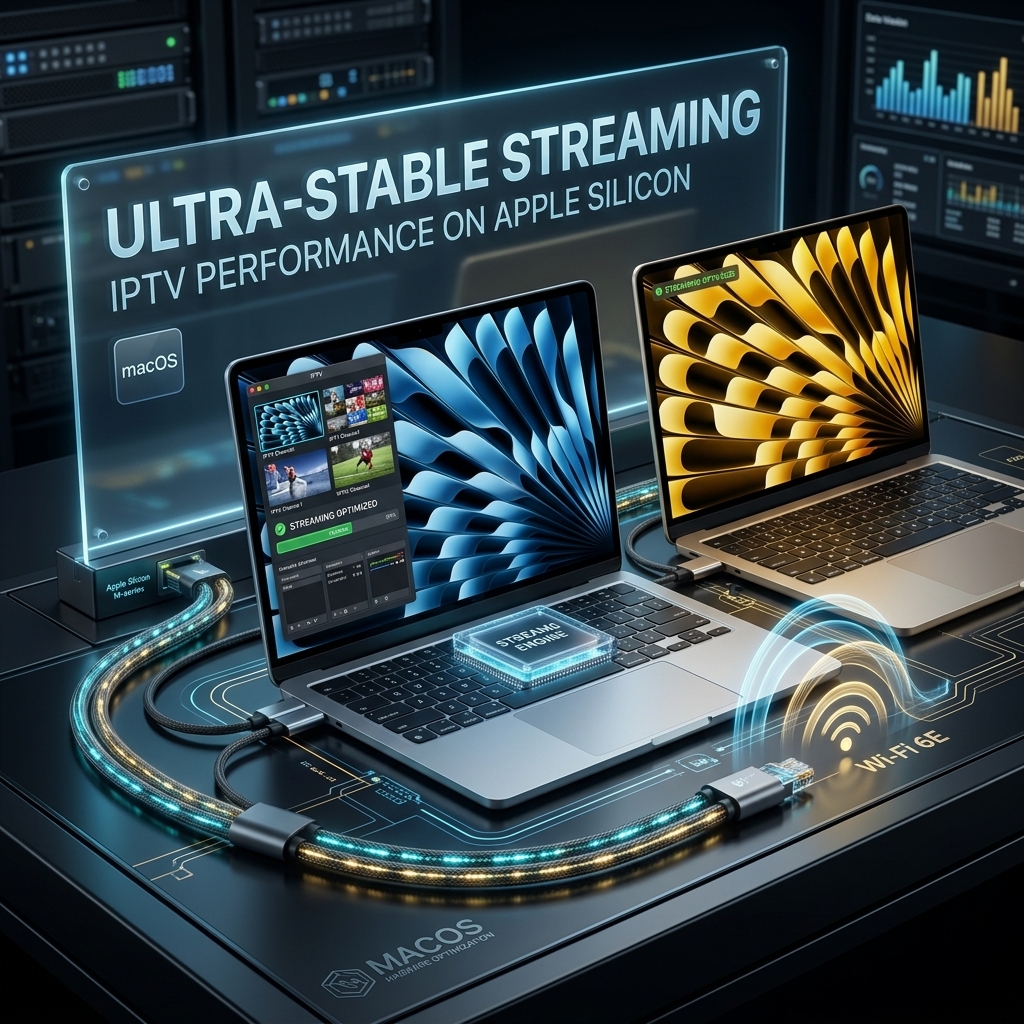
Om ervoor te zorgen dat uw Mac streams met hoge bitsnelheid (zoals 50fps sportuitzendingen of 4K bioscoopkanalen) verwerkt zonder te bufferen of blokkerig te worden, moeten uw netwerkomgeving en systeeminstellingen worden geoptimaliseerd.
1. Netwerkstabiliteit en Bedrading
Wifi, zelfs op de nieuwste Wifi 6E compatibele MacBooks, is inherent onderhevig aan pakketverlies en latentiepieken veroorzaakt door fysieke obstakels en signaalinterferentie. Als u uw Mac als een primaire streaminghub gebruikt (zoals een iMac of een Mac Mini die op een televisie is aangesloten), gebruik dan altijd een bedrade verbinding. Als uw Mac geen ethernetpoort heeft, gebruik dan een hoogwaardige USB-C naar Gigabit Ethernet adapter. Een directe Cat6 verbinding met uw router garandeert een foutloze, ononderbroken datastroom.
2. DNS Configuratie
Soms hebben Internet Service Providers (ISP’s zoals Ziggo of KPN) slecht geoptimaliseerde Domain Name System (DNS) routing, wat de tijd kan verlengen die uw IPTV-speler nodig heeft om verbinding te maken met de mediaserver. U kunt dit omzeilen door de DNS van uw Mac te wijzigen in een snellere, privacygerichte openbare DNS, zoals Cloudflare.
- Navigeer naar Systeeminstellingen > Netwerk.
- Selecteer uw actieve verbinding (Wifi of Ethernet) en klik op Details.
- Navigeer naar het tabblad DNS.
- Klik op de + knop en voeg
1.1.1.1en1.0.0.1toe. Klik op OK om op te slaan.
3. Een Virtual Private Network (VPN) Implementeren
Veel ISP’s controleren actief op zwaar, aanhoudend streamingverkeer en zullen uw bandbreedte tijdens de piekuren in de avond kunstmatig afknijpen, wat leidt tot enorme bufferproblemen, ongeacht uw daadwerkelijke internetsnelheid. Het draaien van een gerenommeerde macOS VPN-client op de achtergrond versleutelt uw netwerkverkeer. Dit voorkomt dat uw ISP de IPTV-pakketten identificeert, waardoor lokale bandbreedtebeperking volledig wordt omzeild en een veilige verbinding met uw streamingserver is gegarandeerd.
Veelgestelde Vragen (FAQ)
Kan ik Android IPTV apps uitvoeren op mijn Mac?
Nee, native niet. macOS kan geen Android APK-bestanden uitvoeren. Echter, als u een Apple Silicon Mac (M1 chip of nieuwer) gebruikt, kunt u de iPadOS-versies van veel populaire streaming-apps rechtstreeks uit de Mac App Store installeren. Als alternatief kunt u een Android-emulator gebruiken, hoewel dit aanzienlijke systeembronnen vereist en niet wordt aanbevolen voor soepele videoweergave.
Waarom crasht mijn IPTV app tijdens het laden van de VOD sectie?
Als uw provider een enorme VOD-bibliotheek aanbiedt (bijv. 100.000+ films), moet de applicatie metadata en posterafbeeldingen downloaden voor elk afzonderlijk bestand. Op oudere Intel Macs kan dit het toegewezen RAM-geheugen van de applicatie uitputten, wat leidt tot een crash. Om dit op te lossen, vraagt u uw provider om uw afspeellijst in te korten door internationale VOD-categorieën die u niet bekijkt te verwijderen, waardoor de geheugenbelasting van de applicatie aanzienlijk wordt verminderd.
Hoe update ik applicaties die buiten de App Store zijn gedownload?
Als u een programma zoals IPTV Smarters Pro via een .dmg-bestand hebt geïnstalleerd, wordt het niet automatisch bijgewerkt via het systeem van Apple. U moet regelmatig de website van de ontwikkelaar raadplegen, de nieuwste macOS-installer downloaden en deze uitvoeren om de oudere versie te overschrijven. Uw inloggegevens blijven tijdens dit proces doorgaans opgeslagen.
Waarom is er een audio-vertraging bij het kijken naar live tv op mijn Mac?
Audio-desynchronisatie wordt meestal veroorzaakt doordat de macOS audio-rendering engine moeite heeft om de specifieke audiocodec van de stream (zoals AAC of AC3) in realtime te verwerken. In speciale spelers lost het opnieuw starten van de stream dit meestal op. Als u VLC Media Player gebruikt, kunt u de synchronisatie handmatig herstellen door op de F of G toetsen op uw toetsenbord te drukken om de audiotrack met 50 milliseconden vooruit of achteruit te schuiven totdat deze overeenkomt met de video.