De Complete Technische Gids voor het Installeren en Optimaliseren van IPTV op Chromecast met Google TV
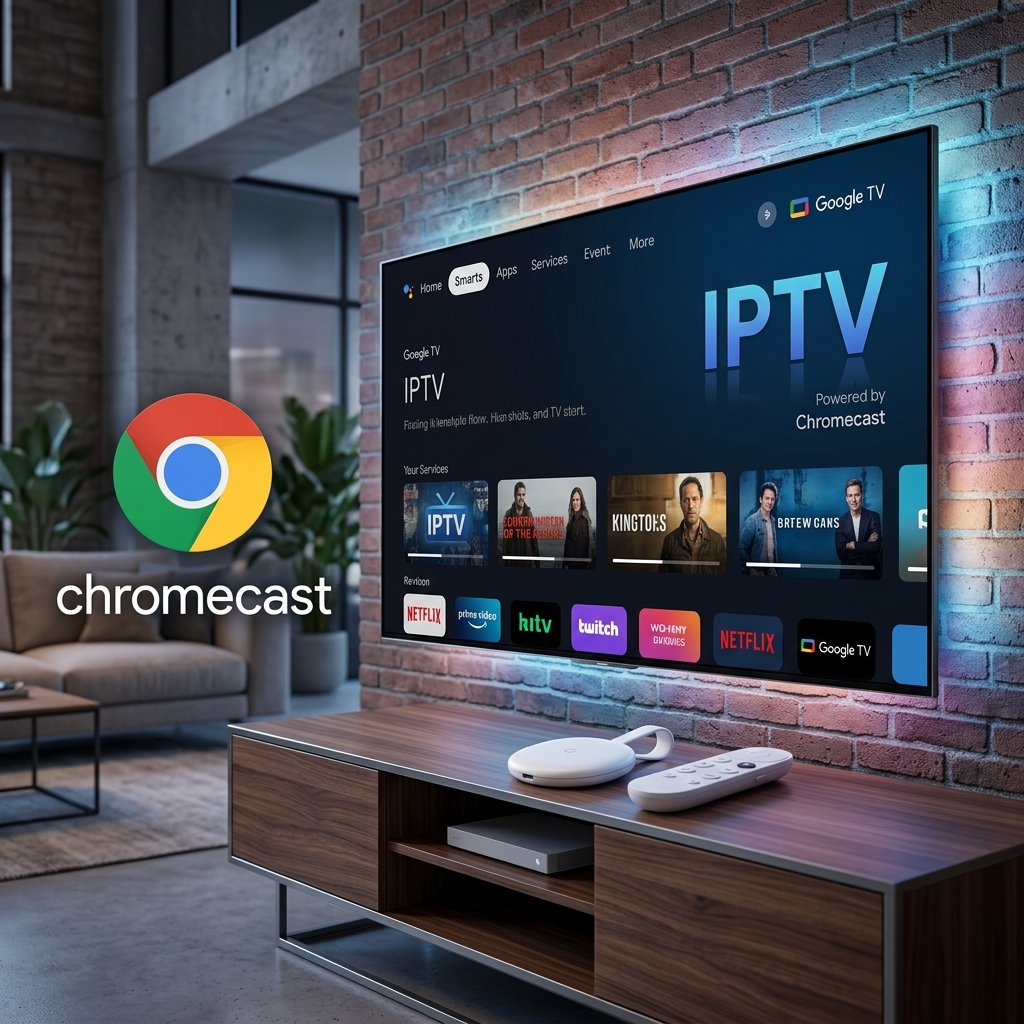
Het hardwarelandschap voor digitale streaming is de afgelopen jaren drastisch veranderd. Lange tijd vereiste het opzetten van een aangepaste media-opstelling in Nederland omvangrijke, dure set-top boxen. Tegenwoordig hebben ultracompacte HDMI-dongles moeiteloos de rekenkracht om zware videostreams te decoderen. Onder deze apparaten onderscheidt de Chromecast met Google TV (beschikbaar in zowel HD- als 4K-varianten) zich als een van de meest kosteneffectieve en capabele platforms voor het draaien van Internet Protocol Television (IPTV).
Historisch gezien fungeerden oudere Chromecast-apparaten (Generaties 1 tot en met 3, en de Ultra) strikt als “cast-ontvangers”. Ze vereisten een secundair apparaat, zoals een smartphone of tablet, om de media-app te verwerken en de videofeed naar de televisie te sturen. De moderne Chromecast met Google TV draait echter op een native Android TV-besturingssysteem. Het beschikt over zijn eigen interne opslag, processor, gebruikersinterface en afstandsbediening, waardoor u robuuste mediaspeler-applicaties direct op de hardware kunt installeren en uitvoeren.
Deze uitgebreide gids beschrijft de exacte technische procedures die nodig zijn om premium IPTV-applicaties zoals die van Leeuw IPTV te installeren, configureren en optimaliseren op een Chromecast met Google TV.
Hardware Architectuur: Waarom Kiezen voor Chromecast voor IPTV?
Voordat u de software-installatie uitvoert, is het belangrijk om de hardwaremogelijkheden van de Chromecast met Google TV te begrijpen.
De 4K-versie maakt gebruik van een Amlogic S905X3-processor gekoppeld aan 2GB RAM. Hoewel deze geheugentoewijzing klein lijkt in vergelijking met desktopcomputers, is het Android TV-besturingssysteem zwaar geoptimaliseerd. Deze hardwarecombinatie is volledig in staat om native H.265 (HEVC) videostreams hardwarematig te decoderen. Dit betekent dat het apparaat sterk gecomprimeerde 4K- en 1080p live-uitzendingen kan verwerken zonder overmatige thermische belasting van de eenheid, waardoor de micro-stotteringen en buffering worden voorkomen die vaak worden geassocieerd met oudere, goedkopere streamingsticks.
De primaire beperking van de Chromecast is zijn interne opslag. Het apparaat wordt geleverd met 8GB totale opslagruimte, waarvan slechts ongeveer 4,4GB beschikbaar is voor de gebruiker nadat rekening is gehouden met het besturingssysteem. Bijgevolg moet u uiterst selectief zijn over de applicaties die u installeert om te voorkomen dat het apparaat crasht als gevolg van een tekort aan geheugen.
Standaardiseren van de Software: Aanbevolen IPTV Applicaties
Om een stabiele kijkervaring in Nederland te garanderen, moet u mediaspelersoftware installeren die is ontworpen voor hoge prestaties. Vermijd rommelige, verouderde applicaties die last hebben van geheugenlekken. Voor Chromecast-implementaties worden twee specifieke applicaties universeel erkend voor hun stabiliteit, moderne gebruikersinterfaces en efficiënte verwerking van enorme M3U-afspeellijsten:
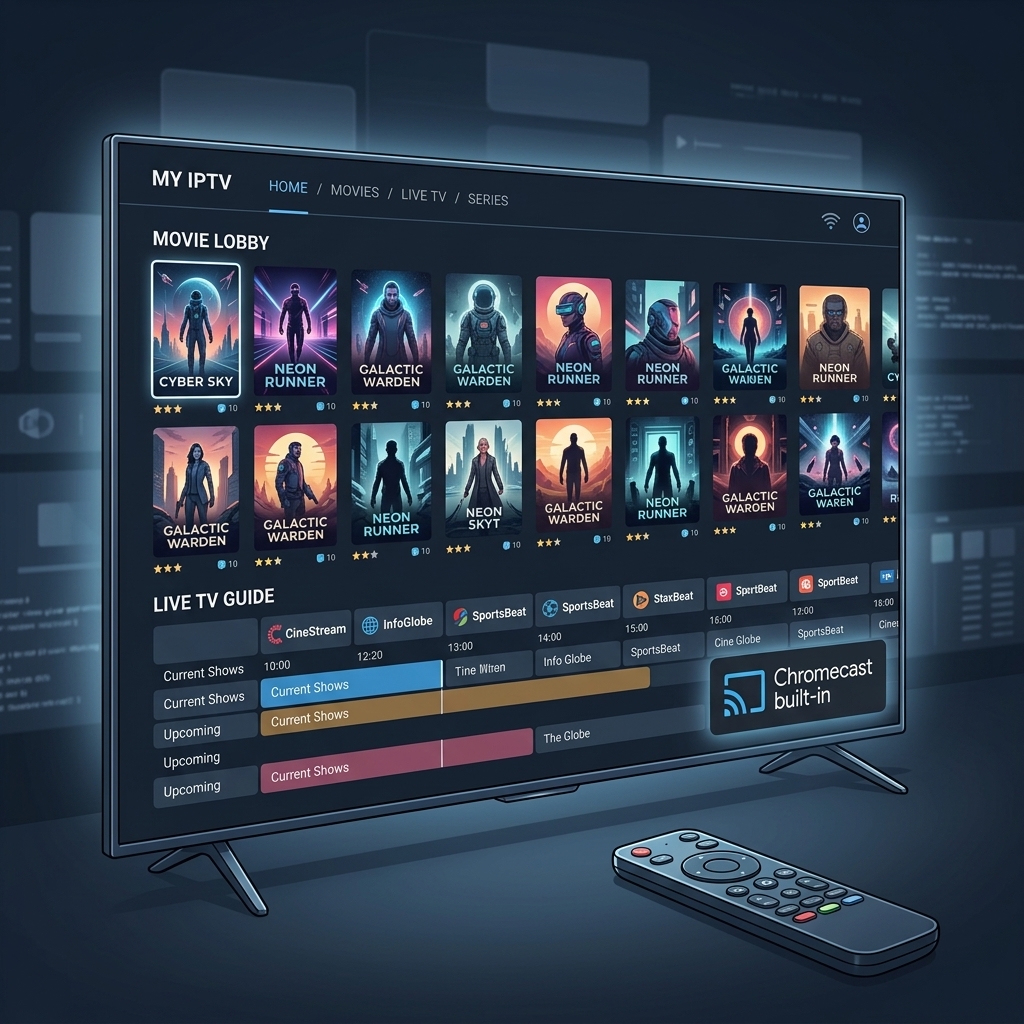
- 8k vip+: Deze applicatie biedt een zeer intuïtieve, premium grafische gebruikersinterface. Het is uitzonderlijk gebruiksvriendelijk en categoriseert Live TV, Films en Series in een strak raster dat commerciële streamingplatforms nabootst. Het vereist minimale configuratie zodra het is geïnstalleerd.
- XC IPTV: Bekend om zijn lichtgewicht voetafdruk en uitzonderlijke stabiliteit, is XC IPTV gebouwd om vlekkeloos te communiceren met de Xtream Codes API. Het werkt de metagegevens van de Electronic Program Guide (EPG) snel op de achtergrond bij zonder de gebruikersinterface te blokkeren, waardoor het ideaal is voor apparaten met 2GB RAM zoals de Chromecast. Als alternatief kunt u ook onze gidsen raadplegen voor Smarters Pro of TiviMate voor Android TV-apparaten.
Stap 1: Beveiligingsbeperkingen Omzeilen (Ontwikkelaarsopties)
Veel premium IPTV-spelers, waaronder specifieke builds van XC IPTV en 8k vip+, zijn niet altijd direct beschikbaar via de officiële Google Play Store in Nederland. Om deze applicaties te installeren, moet u de Android Package Kits (APK’s) “sideloaden”. Voordat de Chromecast dit toestaat, moet u de Ontwikkelaarsopties ontgrendelen.
- Zet uw televisie aan en navigeer naar het Chromecast Startscherm.
- Scrol naar de rechterbovenhoek en selecteer uw Profielicoon.
- Navigeer naar beneden en selecteer Instellingen (het tandwielpictogram).
- Scrol naar beneden en klik op Systeem, en selecteer vervolgens Over.
- Scrol naar beneden totdat u de Android TV OS Build (of simpelweg “Build”) markeert.
- Klik 7 keer achter elkaar op de centrale selectieknop van uw afstandsbediening.
- Er verschijnt een toastmelding onderaan het scherm met de tekst: “U bent nu een ontwikkelaar!”
Stap 2: De Downloader Applicatie Installeren
Om de APK-bestanden van het internet naar de interne opslag van uw Chromecast over te dragen, heeft u een brugapplicatie nodig. De industriestandaard tool voor dit proces heet Downloader.
- Keer terug naar het Chromecast Startscherm.
- Navigeer naar het tabblad Apps of selecteer de Zoekbalk.
- Zoek naar de app genaamd Downloader (ontwikkeld door AFTVnews) en klik op Installeren.
- Zodra de installatie is voltooid, open deze dan nog niet. Keer terug naar het hoofdmenu Instellingen.
- Navigeer naar Apps > Beveiliging & Beperkingen > Onbekende Bronnen.
- Zoek de Downloader applicatie in de lijst en zet de schakelaar op de AAN-positie. Dit verleent Downloader de root-machtiging die vereist is om software van derden te installeren.
Stap 3: Sideloaden van XC IPTV of 8k vip+
Nu de beveiligingsmachtigingen zijn verleend, kunt u de specifieke software op het apparaat laden.
- Open de Downloader applicatie vanuit uw app-lijst.
- Bij de eerste start verleent u de app toestemming om toegang te krijgen tot media en bestanden op uw apparaat.
- Navigeer naar het URL/Zoekvak in het midden van het scherm.
- In plaats van een lange, ingewikkelde URL te typen, kunt u een specifieke numerieke shortcode invoeren die is verstrekt door uw servicebeheerder.
- Voer de numerieke code in die overeenkomt met XC IPTV of 8k vip+ en klik op Ga.
- De Downloader-app maakt verbinding met de server, leidt automatisch om naar de bestandslocatie en begint met het downloaden van het APK-bestand.
- Zodra de download 100% bereikt, verschijnt er een installatieprompt. Klik op Installeren.
- Nadat de installatie is afgerond, selecteert u Gereed (klik niet op Openen).
- Er verschijnt een prompt met de vraag of u het gedownloade APK-bestand wilt verwijderen. Klik op Verwijderen, en klik vervolgens nogmaals op Verwijderen om te bevestigen. Dit is een cruciale stap; het verwijdert het installatiebestand en maakt kostbare opslagruimte vrij op uw 8GB Chromecast.
Stap 4: De IPTV Applicatie Configureren
Nu de door u gekozen software is geïnstalleerd, moet u deze koppelen aan uw mediaserver. We raden ten zeerste aan om uw setup te testen met een IPTV Gratis Proefperiode voordat u zich volledig vastlegt.
- Navigeer naar uw Uw Apps rij op het Chromecast startscherm. Als de nieuwe app niet zichtbaar is, selecteert u Alles Zien om deze te vinden.
- Start XC IPTV of 8k vip+.
- U wordt gevraagd om uw inloggegevens in te voeren. De meest efficiënte methode is het gebruik van de Xtream Codes API.
- Voer de vereiste details exact in zoals verstrekt door Leeuw IPTV:
- Enige Naam: (bijv. “Mijn Server” of “Woonkamer”)
- Gebruikersnaam: (Hoofdlettergevoelig)
- Wachtwoord: (Hoofdlettergevoelig)
- Server URL / Portaal: (Moet de http:// of https:// en het juiste poortnummer bevatten).
- Klik op Gebruiker Toevoegen of Inloggen.
- De applicatie zal verifiëren met de hoofdserver en uw zenderlijst, VOD-bibliotheek en EPG-gegevens downloaden. Deze initiële synchronisatie kan enkele minuten duren, afhankelijk van de grootte van de afspeellijst.
Geavanceerde Chromecast Prestatie-optimalisatie
Om een vlekkeloze weergave van live streams met hoge bitsnelheid in Nederland te garanderen, moeten de fysieke en netwerkomgeving van uw Chromecast worden geoptimaliseerd.
1. De Netwerkverbinding Bedraden
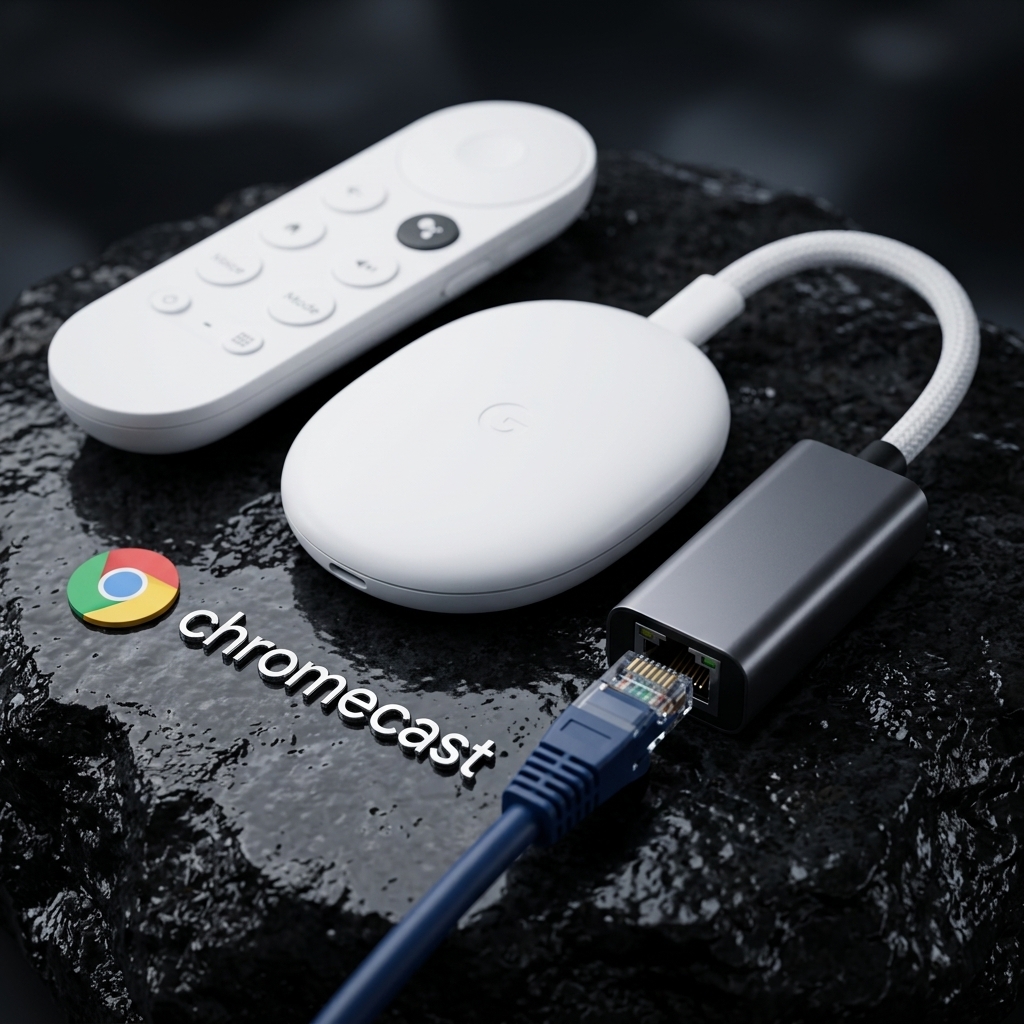
Wifi-signalen zijn zeer gevoelig voor interferentie van magnetrons, Bluetooth-apparaten en naburige netwerken, wat leidt tot pakketverlies en buffering. Voor de ultieme IPTV-ervaring kunt u wifi het beste volledig vermijden. Koop een compatibele USB-C Ethernet Hub of de officiële Google Ethernet Adapter voor Chromecast. Het aansluiten van een fysieke Cat6 ethernetkabel direct van uw router (bijv. van Ziggo of KPN) naar de Chromecast garandeert een stabiele datastroom met lage latentie.
2. Routinematig Cache Wissen
Terwijl u door de EPG bladert en VOD-posters laadt, genereert de IPTV-applicatie een enorme cache van miniatuurafbeeldingen. Op een apparaat met beperkte opslag zal een opgeblazen cache er uiteindelijk toe leiden dat de app crasht naar het startscherm.
Om dit te voorkomen: Navigeer naar Instellingen > Apps > Alle Apps Zien. Selecteer uw IPTV-speler (bijv. XC IPTV) en klik op Cache Wissen. Voer dit onderhoud wekelijks uit om de software soepel te laten werken.
3. Beheer van Achtergrondprocessen
Android TV OS laat applicaties op de achtergrond opgeschort wanneer u op de home-knop drukt. Als u schakelt tussen Netflix, YouTube en uw IPTV-speler, raakt de 2GB RAM van het apparaat verzadigd. Verlaat uw IPTV-applicatie altijd met de “Terug” of “Afsluiten”-knop om het proces volledig te sluiten voordat u de televisie uitzet.
Veelgestelde Vragen (FAQ)
Kan ik oudere Chromecast-apps installeren op de Chromecast met Google TV?
Ja, de moderne Chromecast functioneert zowel als een Android TV-apparaat en als een cast-ontvanger. U kunt nog steeds uw smartphone gebruiken om applicaties rechtstreeks naar het scherm te casten, net als bij oudere modellen.
Waarom buffert mijn stream als mijn internetsnelheid hoger is dan 500 Mbps?
Ruwe internetsnelheid is iets anders dan netwerkstabiliteit. Bufferen op een hogesnelheidsverbinding wordt meestal veroorzaakt door het afknijpen (throttling) door de ISP tijdens piekuren, hoge latentie naar de specifieke server die het videobestand host, of pakketverlies via een drukke 2.4GHz wifi-band. Schakel over naar een 5GHz wifi-band of gebruik een bekabelde ethernetadapter.
Hoe update ik gesideloadete applicaties?
Apps die via de Google Play Store zijn geïnstalleerd, worden automatisch bijgewerkt. Apps die via Downloader zijn gesideload, doen dat echter niet. Om XC IPTV of 8k vip+ bij te werken, moet u de Downloader-app opnieuw openen, de nieuwe numerieke code of URL voor de nieuwste versie invoeren en de nieuwe APK over de bestaande installeren. Uw inloggegevens blijven intact.
Is het nodig om een VPN te gebruiken op de Chromecast?
Het gebruik van een Virtual Private Network (VPN) applicatie—die rechtstreeks vanuit de officiële Play Store van de Chromecast kan worden gedownload—wordt ten zeerste aanbevolen in Nederland. Het versleutelt uw dataverkeer, waardoor internetproviders (zoals Ziggo of KPN) uw live streamingbandbreedte niet kunnen identificeren en kunstmatig kunnen afknijpen.